
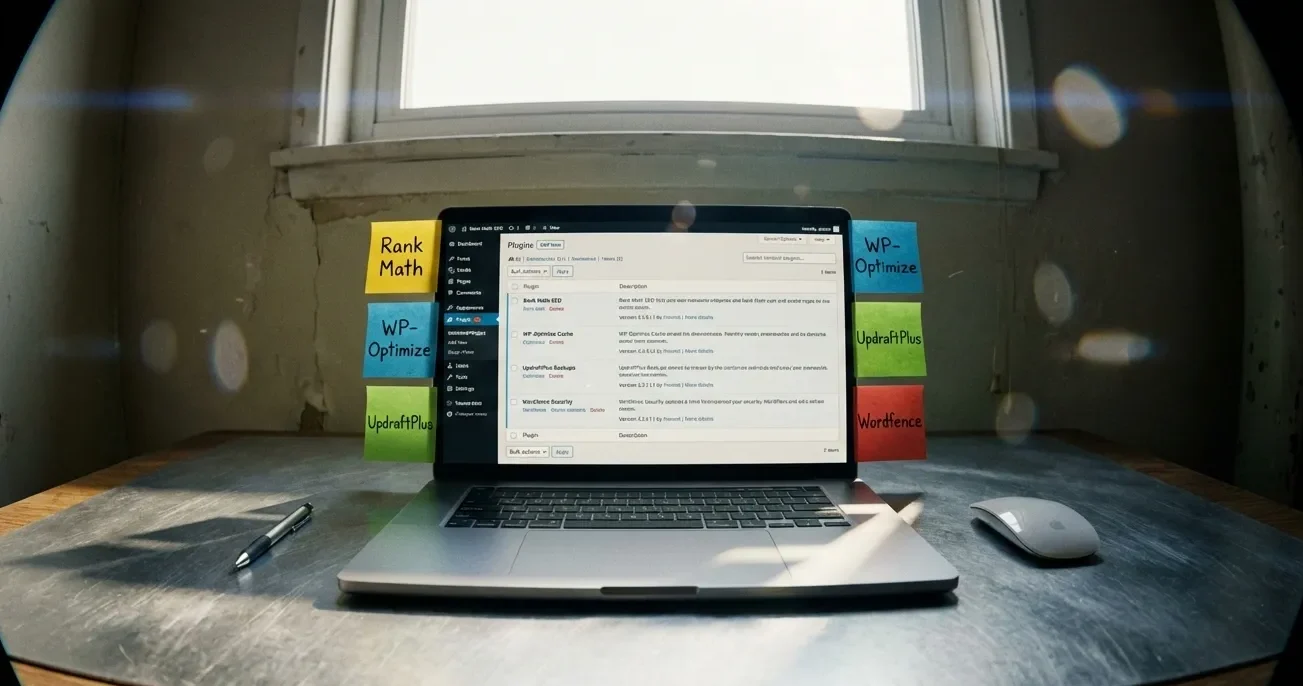
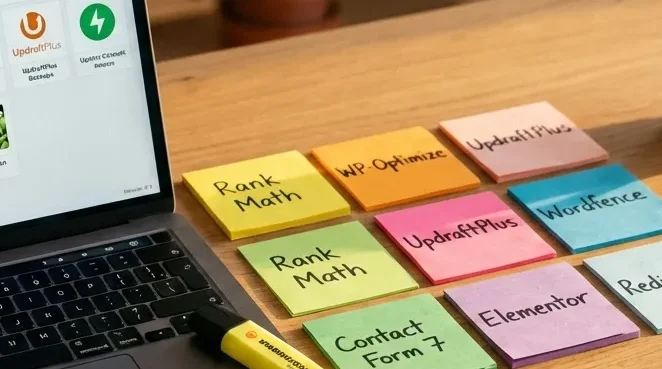
Tu viens de créer ton premier site WordPress.
Tu vas dans l’onglet « Extensions ». Il y a 60 000+ plugins disponibles.
Panique.
Alors tu cherches « meilleurs plugins WordPress » sur Google. Tu tombes sur des listes de 30-50 plugins « indispensables ». Le plus simple était de taper « pack de plugins WordPress Essentiels » pour arriver ici ! 😉
Bref. on voit bien que c’est compliqué de trouver ce qu’on veut…
Alors je vais te dire exactement ce dont tu as besoin. 7 plugins. Pas 50.
Pourquoi 7 ? Parceque c’est le chiffre magique d’Hermione ! En fait non, Parce que chaque plugin supplémentaire ralentit ton site. Et parce que 90% des plugins « indispensables » dans les listes que tu peux trouver sont inutiles pour démarrer.
Voici le pack minimal qui fonctionne. Gratuit à 95%. Accessible aux débutants.
On y va.
Pourquoi moins de plugins = mieux
Avant de te donner la liste, comprends ça :
Chaque plugin WordPress :
- Ajoute du code à charger (ralentit ton site)
- Crée des failles de sécurité potentielles
- Peut entrer en conflit avec d’autres plugins
- Demande des mises à jour (maintenance)
J’ai vu un site WordPress avec plus de 40 plugins actifs. Résultat ? Site qui rame, erreurs fréquentes, et temps de chargement catastrophique.
Même site. 7-10 plugins bien choisis. Tout roule.
La différence ? Savoir ce qui est essentiel vs ce qui est « sympa à avoir ».
Voici le pack essentiel 2026.
1. Rank Math SEO – Ton référencement sur Google
Version gratuite suffit | Télécharger Rank Math
Pourquoi lui plutôt que Yoast SEO ?
En 2026, Rank Math a dépassé Yoast. Voici pourquoi :
Rank Math gratuit donne :
- Table des matières automatique
- Schema markup (FAQ, HowTo, Article)
- Suivi de ranking Google (position de tes mots-clés)
- Suggestions SEO en temps réel
Yoast gratuit : Juste les bases SEO. Tout le reste est payant.
Ce qu’il fait concrètement
Tu écris un article. Rank Math t’indique en temps réel :
- Ton score SEO (/100)
- Ce qui manque (meta description trop courte, pas assez de liens internes, etc.)
- Les mots-clés bien placés ou non
Exemple vérifié :
Mon article « Bricks vs Elementor » : après optimisation avec Rank Math (structure H2/H3, mots-clés bien placés, FAQ Schema), meilleur positionnement Google en quelques semaines.
Configuration rapide (5 minutes)
- Installe Rank Math
- Lance l’assistant de configuration (il pose 5 questions simples)
- Connecte Google Search Console (optionnel mais recommandé)
- C’est tout
Après, il travaille en automatique sur chaque article.
Pro Tip : Active la génération automatique de Schema FAQ. Ça aide énormément pour apparaître dans les « People Also Ask » de Google.
Si tu veux aller plus loin sur le SEO, regarde mon article sur comment traduire son site web sans perdre son référencement.
2. WP-Optimize – Cache + Nettoyage + Images
Gratuit à 100% | Télécharger WP-Optimize
Pourquoi pas WP Rocket (payant 59$/an) ?
WP Rocket est excellent. Mais pour démarrer, WP-Optimize gratuit fait 90% du job.
WP-Optimize gratuit inclut :
- Cache de pages (ton site charge 5x plus vite)
- Compression d’images automatique
- Nettoyage de base de données
- Minification CSS/JS
WP Rocket payant ajoute :
- LazyLoad plus avancé
- Optimisations critiques CSS
- Support premium
Pour ton premier site ? WP-Optimize suffit largement.
Quand passer à WP Rocket ? Quand tu dépasses 10 000 visites/mois et que tu veux gratter les derniers points PageSpeed.
Ce qu’il fait concrètement
Sans cache : Chaque visiteur = WordPress génère toute la page (lent).
Avec WP-Optimize : La page est pré-générée et servie instantanément (rapide).
Résultat observé sur des sites tests :
- Avant WP-Optimize : ~3-4s de chargement
- Après WP-Optimize : ~1-1.5s de chargement
Amélioration significative.
Configuration rapide (2 minutes)
- Installe WP-Optimize
- Va dans « Cache » → Active le cache
- Va dans « Images » → Active la compression automatique
- Clique sur « Nettoyer maintenant » (supprime les révisions et spam)
Terminé.
Le plugin tourne ensuite en arrière-plan.
Pour plus de détails sur l’optimisation WordPress, consulte mon guide sur la création de site web en 2026.
3. UpdraftPlus – Sauvegardes automatiques
Gratuit + Version Pro disponible | Télécharger UpdraftPlus
Pourquoi c’est non-négociable
Un jour, ton site va planter.
Pas « peut-être ». Va. ( C’est mon petit coté sadique ça😁)
Plugin qui bug. Mise à jour qui casse tout. Hack. Erreur humaine (tu supprimes un truc par accident).
Sans sauvegarde = tu repars de zéro.
Avec UpdraftPlus = tu restaures en 5 minutes.
Anecdote perso :
Client appelle, paniqué. « Mon site affiche une page blanche, j’ai tout perdu. »
Moi : « T’as UpdraftPlus ? »
Lui : « Oui. »
Moi : « Clique sur Restaurer. Choisis la sauvegarde d’hier. »
3 minutes plus tard, site restauré. Client heureux. Facture évitée.
Ce qu’il fait concrètement
UpdraftPlus gratuit :
- Sauvegarde automatique hebdomadaire
- Stockage sur Google Drive, Dropbox, ou serveur
- Restauration en un clic
Version Perso 80,40€/an) ajoute :
- Sauvegardes incrémentielles (plus rapides)
- Support prioritaire
- Migration de site facilitée
Pour démarrer ?Le Gratuit suffit.
Configuration rapide (3 minutes)
- Installe UpdraftPlus
- Va dans « Réglages » → Programme une sauvegarde hebdomadaire
- Connecte Google Drive ou Dropbox (stockage gratuit)
- Lance une sauvegarde manuelle immédiate
Ton site est protégé.
Pro Tip : Avant CHAQUE grosse mise à jour (WordPress, thème, ou plugin majeur), lance une sauvegarde manuelle. Ça prend 30 secondes. Ça peut te sauver des heures de galère.
4. Wordfence Security – Protection contre les hacks
Gratuit + Version Premium | Télécharger Wordfence
Pourquoi tu en as besoin dès le jour 1
Les bots scannent Internet 24/7 pour trouver des sites WordPress vulnérables.
Ton site est en ligne depuis 10 minutes ? Déjà 50 tentatives de connexion automatiques.
Wordfence gratuit bloque :
- Attaques brute force (tentatives de connexion multiples)
- Scans malveillants
- Injections de code
Version Premium (149$/an) ajoute :
- Firewall temps réel (au lieu de 30 jours de retard)
- Blocage de pays spécifiques
- Support prioritaire
Pour démarrer ? Gratuit suffit à 99%.
Ce qu’il fait concrètement
Wordfence tourne en arrière-plan et :
- Scanne ton site quotidiennement
- Bloque les IPs suspectes automatiquement
- T’alerte par email si problème détecté
Exemple constaté :
Sur un site client, Wordfence a bloqué plusieurs centaines de tentatives de connexion suspectes en quelques jours.
Wordfence a tout bloqué. Automatiquement.
Sans Wordfence ? Le site aurait probablement été compromis.
Configuration rapide (5 minutes)
- Installe Wordfence
- Lance le scan initial (prend 2-3 minutes)
- Active l’authentification à deux facteurs (2FA) pour ton compte admin
- Configure les alertes email
C’est tout.
Wordfence protège ensuite ton site H24.
5. Contact Form 7 – Formulaires de contact
100% gratuit | Télécharger Contact Form 7
Pourquoi lui plutôt que WPForms ?
WPForms a une interface plus jolie. Mais Contact Form 7 est :
- Totalement gratuit (même fonctionnalités avancées)
- Ultra léger (pas de bloat)
- Flexible (tu codes ton formulaire)
WPForms gratuit limite à 1 formulaire simple. Contact Form 7 ? Illimité, tout gratuit.
Ce qu’il fait concrètement
Tu crées un formulaire contact en 2 minutes :
- Nom
- Message
- Bouton Envoyer
Les messages arrivent dans ta boîte email.
Simple. Efficace.
Configuration rapide (3 minutes)
- Installe Contact Form 7
- Va dans « Contact » → Le plugin crée un formulaire par défaut
- Copie le shortcode
Erreur : Formulaire de contact non trouvé !
- Colle-le dans ta page Contact
Formulaire fonctionnel.
Pro Tip : Combine Contact Form 7 avec un plugin anti-spam comme « Antispam Bee » pour éviter les soumissions robots. Gratuit aussi.
6. Elementor (ou ton page builder préféré)
Gratuit + Version Pro | Télécharger Elementor
Pourquoi un page builder ?
WordPress de base = éditeur texte. Pour faire de belles pages ? Galère.
Un page builder = drag & drop visuel. Tu construis tes pages sans coder.
Alternatives à Elementor :
- Bricks (79$ à vie, plus performant)
- Kadence Blocks (gratuit, natif Gutenberg)
- Beaver Builder (89$/an, simple)
Pour débutants ? Elementor gratuit est le plus accessible.
Si tu veux comparer Bricks et Elementor en détail, j’ai fait un comparatif complet : Bricks vs Elementor 2026.
Ce qu’il fait concrètement
Tu glisses des éléments (texte, images, boutons, colonnes) sur ta page. Tu vois le résultat en temps réel.
Sans page builder : Tu codes en HTML/CSS (compliqué).
Avec Elementor : Tu cliques et glisses (facile).
Configuration rapide
- Installe Elementor
- Crée une nouvelle page → Clique « Modifier avec Elementor »
- Glisse des widgets depuis la barre latérale
- Publie
C’est intuitif. Tu vas comprendre en 10 minutes de test.
Attention : Elementor ralentit un peu ton site. Utilise-le pour les pages importantes (Accueil, Services, Contact). Pas pour les articles de blog.
7. Redirection – Gérer tes URLs et erreurs 404
100% gratuit | Télécharger Redirection
Pourquoi c’est important
Tu changes l’URL d’une page ? Sans redirection, l’ancienne URL affiche « 404 erreur ».
Problèmes des 404 :
- Google perd le référencement de la page
- Les visiteurs tombent sur une page vide
- Les liens depuis d’autres sites (backlinks) ne fonctionnent plus
Redirection gère ça automatiquement.
Ce qu’il fait concrètement
Tu changes /ancienne-page/ en /nouvelle-page/ ?
Redirection crée automatiquement une redirection 301. Les visiteurs et Google sont redirigés vers la nouvelle URL.
Bonus : Le plugin détecte toutes tes erreurs 404 et te propose de les corriger.
Configuration rapide (2 minutes)
- Installe Redirection
- Va dans « Outils » → « Redirection »
- Active le suivi automatique des changements d’URL
- Consulte régulièrement les erreurs 404 détectées
Le plugin s’occupe du reste.
Le pack complet en un coup d’œil
| Plugin | Gratuit ? | Fonction | Priorité |
|---|---|---|---|
| Rank Math SEO | ✅ Oui | Référencement Google | ⭐⭐⭐ Essentiel |
| WP-Optimize | ✅ Oui | Performance & Cache | ⭐⭐⭐ Essentiel |
| UpdraftPlus | ✅ Oui | Sauvegardes | ⭐⭐⭐ Essentiel |
| Wordfence | ✅ Oui | Sécurité | ⭐⭐⭐ Essentiel |
| Contact Form 7 | ✅ Oui | Formulaires | ⭐⭐ Important |
| Elementor | ✅ Oui | Page Builder | ⭐⭐ Important |
| Redirection | ✅ Oui | URLs & 404 | ⭐ Utile |
Coût total : 0€ pour démarrer
Si tu veux passer aux versions Pro plus tard (sites à fort trafic) :
- Rank Math Pro : 9$/m (optionnel)
- WP Rocket : 59$/an (remplace WP-Optimize)
- UpdraftPlus Premium : 80,40€/an (optionnel)
- Wordfence Premium : 149$/an (optionnel)
- Elementor Pro : 60$/an (si tu utilises beaucoup)
Total Pro : ~300-400$/an (mais pas nécessaire pour démarrer)
Les erreurs à éviter
1. Installer 50 plugins « au cas où »
Mauvais : « Ce plugin fait un truc cool, je l’installe. »
Bon : « J’ai vraiment besoin de cette fonction ? »
Garde juste l’essentiel. Tu pourras toujours ajouter plus tard.
2. Ne jamais mettre à jour
Les plugins se mettent à jour régulièrement. Pourquoi ?
- Correctifs de sécurité
- Nouvelles fonctionnalités
- Compatibilité avec WordPress
Routine : Vérifie les mises à jour chaque semaine. Fais-les une par une (pas toutes d’un coup). Si un plugin casse quelque chose, tu sauras lequel.
3. Oublier les sauvegardes
Tu peux avoir tous les plugins du monde. Sans sauvegarde, un jour tu vas pleurer.
Configure UpdraftPlus. Aujourd’hui.
4. Trop de plugins de cache
J’ai vu des gens installer WP-Optimize + WP Rocket + W3 Total Cache ensemble.
Résultat : Conflits. Site cassé.
Règle : 1 seul plugin de cache. C’est tout.
5. Versions nulled (piratées) des plugins payants
Tu trouves Elementor Pro gratuit sur un site louche ?
Ne. L’installe. Pas.
Pourquoi ?
- Code malveillant caché dedans (99% du temps)
- Pas de mises à jour (failles de sécurité)
- Ton site peut être banni par Google
Si tu peux pas payer la version Pro, utilise la version gratuite. Point.
Quand ajouter d’autres plugins
Tu as besoin de plus si :
- E-commerce → Ajoute WooCommerce
- Multilingue → Ajoute WPML ou Polylang
- Membership → Ajoute MemberPress
- Newsletter → Ajoute Mailchimp for WordPress
- Réservations → Ajoute Bookly
Mais commence avec les 7 de base. Ajoute le reste seulement quand tu en as vraiment besoin.
FAQ
Combien de plugins WordPress faut-il installer au minimum ?
Les 7 plugins essentiels couvrent les bases : SEO (Rank Math), Performance (WP-Optimize), Sécurité (Wordfence), Sauvegardes (UpdraftPlus), Formulaires (Contact Form 7), Design (Elementor), et Redirections (Redirection). Tout le reste dépend de tes besoins spécifiques.
Est-ce que trop de plugins ralentissent WordPress ?
Oui, absolument. Chaque plugin ajoute du code à charger. Un site avec trop de plugins (40+) peut devenir très lent et difficile à maintenir. Avec 7-10 plugins bien choisis, tu gardes un site rapide et stable.
Rank Math ou Yoast SEO en 2026 ?
Rank Math est devenu supérieur en 2026. La version gratuite inclut la table des matières, les schema markups, et le suivi de ranking Google. Yoast gratuit n’offre que les bases SEO, tout le reste est payant.
Peut-on utiliser WP-Optimize au lieu de WP Rocket ?
Oui, pour démarrer. WP-Optimize gratuit fait 90% du job de WP Rocket. Passe à WP Rocket quand tu dépasses 10 000 visites/mois et que tu veux optimiser les derniers points de performance.
Les sauvegardes automatiques WordPress suffisent-elles ?
Non. Les sauvegardes automatiques WordPress ne couvrent que la base de données et sont limitées. UpdraftPlus sauvegarde TOUT (fichiers, thème, plugins, médias) et permet de restaurer en un clic si ton site plante.
Ce qu’il faut retenir
Tu n’as pas besoin de 50 plugins pour avoir un bon site WordPress.
Tu as besoin de 7 plugins bien choisis :
- Rank Math – Ton SEO
- WP-Optimize – Ta vitesse
- UpdraftPlus – Ta sécurité (sauvegardes)
- Wordfence – Ta protection (hacks)
- Contact Form 7 – Tes formulaires
- Elementor – Ton design
- Redirection – Tes URLs
Total : 0€
Installe-les aujourd’hui. Configure-les en 30 minutes. Ton site sera :
- Plus rapide
- Mieux référencé
- Protégé
- Professionnel
Après, tu pourras ajouter d’autres plugins selon tes besoins. Mais commence par ça.
Simple. Efficace. Testé.
Liens utiles :
- Rank Math SEO – Le meilleur pour le référencement
- WP-Optimize – Cache et performance gratuits
- UpdraftPlus – Sauvegardes automatiques
- Wordfence – Protection anti-hack
Pour aller plus loin, consulte aussi mes guides sur WordPress et les thèmes et comment créer un site performant.